Como alterar uma reserva no Portal Mobility em poucos cliques
Saiba como alterar uma reserva no Portal Mobility em poucos passos. Veja como trocar datas, horários ou categoria do carro com agilidade e segurança.
Equipe Mobility
10 de junho de 2025
Sabemos que imprevistos acontecem — por isso, no Portal Mobility, alterar uma reserva é simples, prático e pode ser feito totalmente online. Com poucos cliques, você pode atualizar datas, horários ou até trocar a categoria do veículo, sem complicações.
Seja por mudanças de voo, ajustes na hospedagem ou qualquer outro motivo, o sistema foi desenvolvido para oferecer total flexibilidade, garantindo uma experiência eficiente para o agente de viagens e comodidade para o cliente.
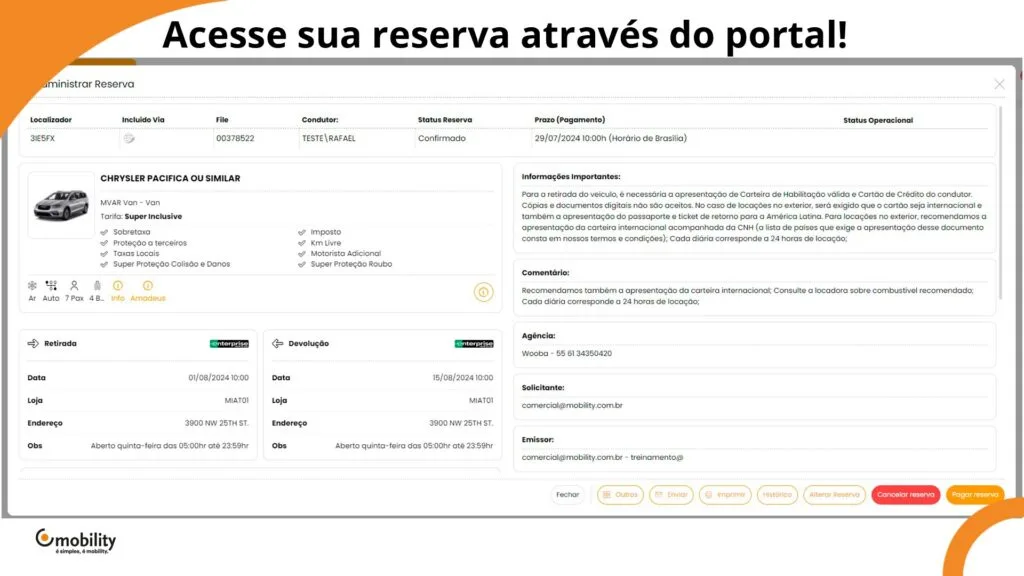
1. Acesse a reserva no portal
Após o login, vá até o painel e localize a reserva que deseja modificar. Todos os dados estarão listados em tela: condutor, loja de retirada e devolução, status e condições da reserva.
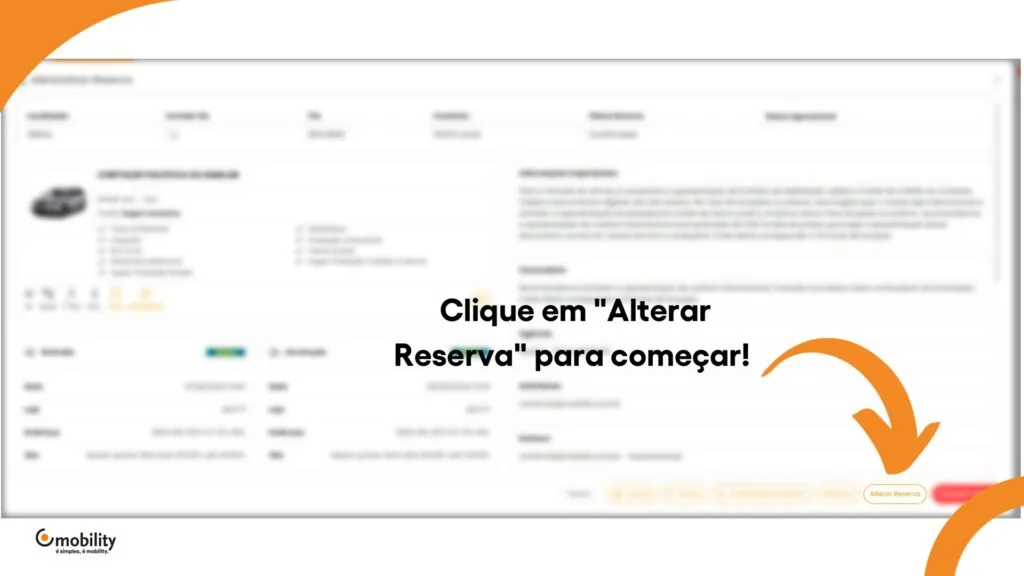
2. Clique em “Alterar Reserva”
No canto inferior direito da tela, clique em “Alterar Reserva” para dar início ao processo de modificação.
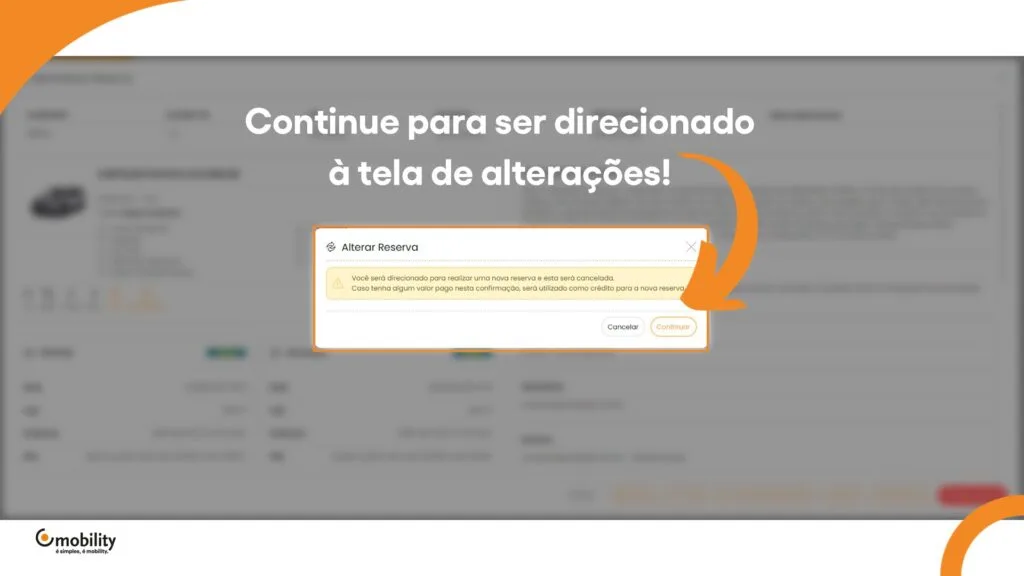
3. Confirme o redirecionamento
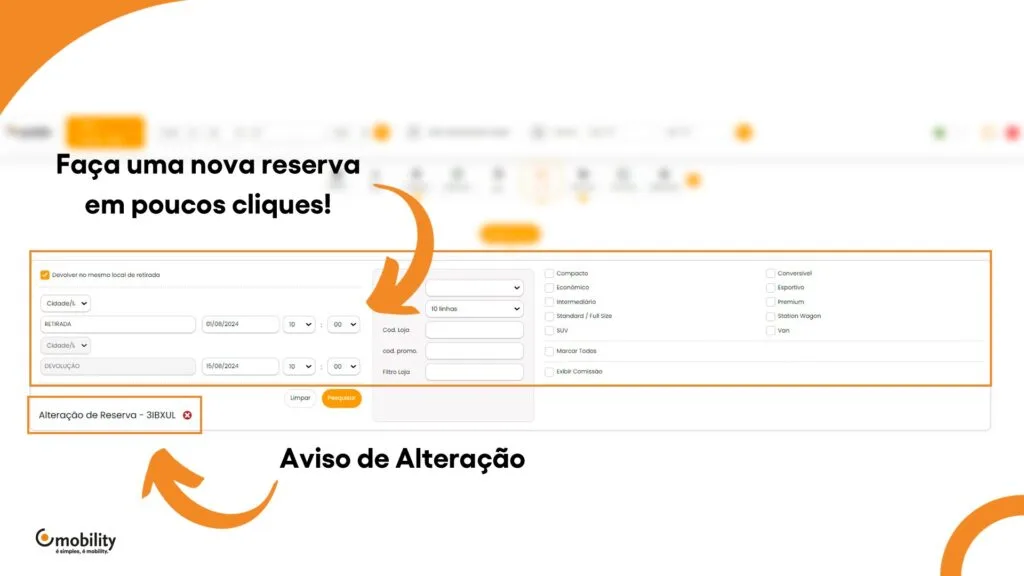
Você será levado para a nova tela de busca. Um aviso de alteração aparecerá automaticamente, informando que está refazendo a cotação com base na reserva original.
4. Faça uma nova cotação vinculada
Agora, basta preencher novamente os campos de destino, datas, horários e filtros desejados. Um aviso no campo inferior confirmará que se trata de uma alteração, e o novo processo estará vinculado ao número da reserva original.
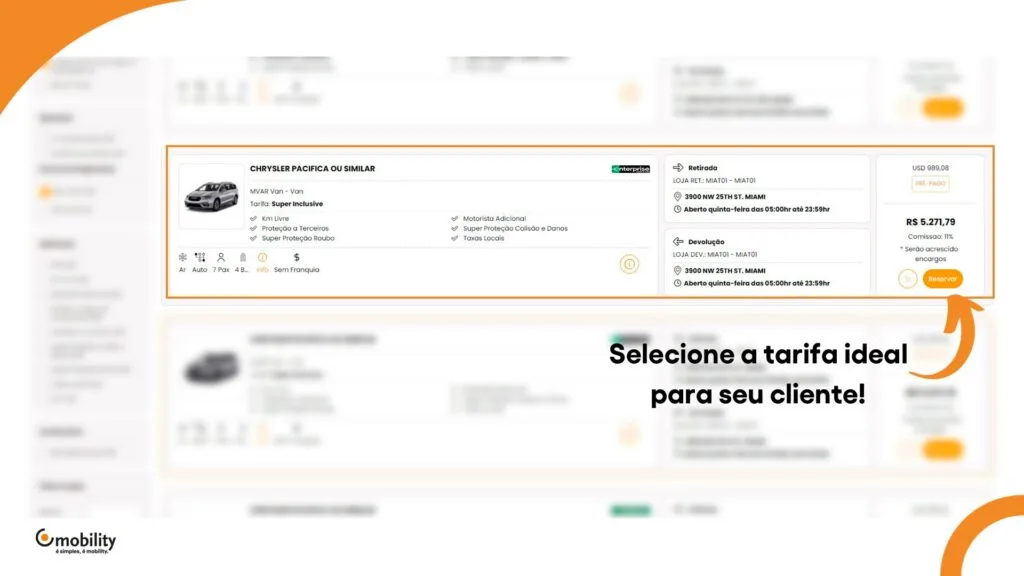
5. Escolha a nova tarifa ideal
Compare as opções disponíveis e selecione a tarifa mais adequada ao novo cenário do cliente.
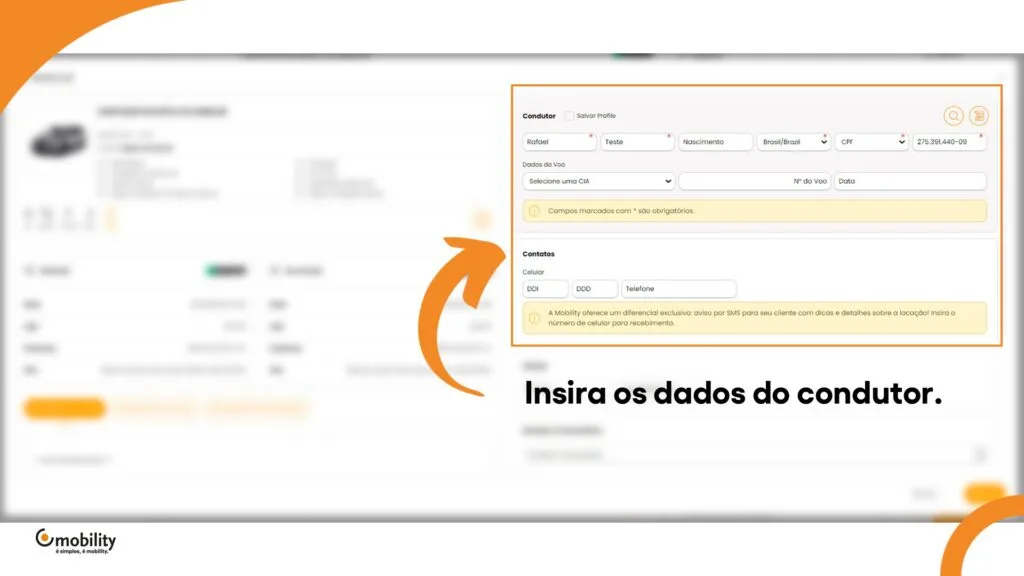
6. Atualize os dados do condutor
Caso necessário, insira novamente as informações do condutor, como nome, telefone, CPF e data de nascimento.
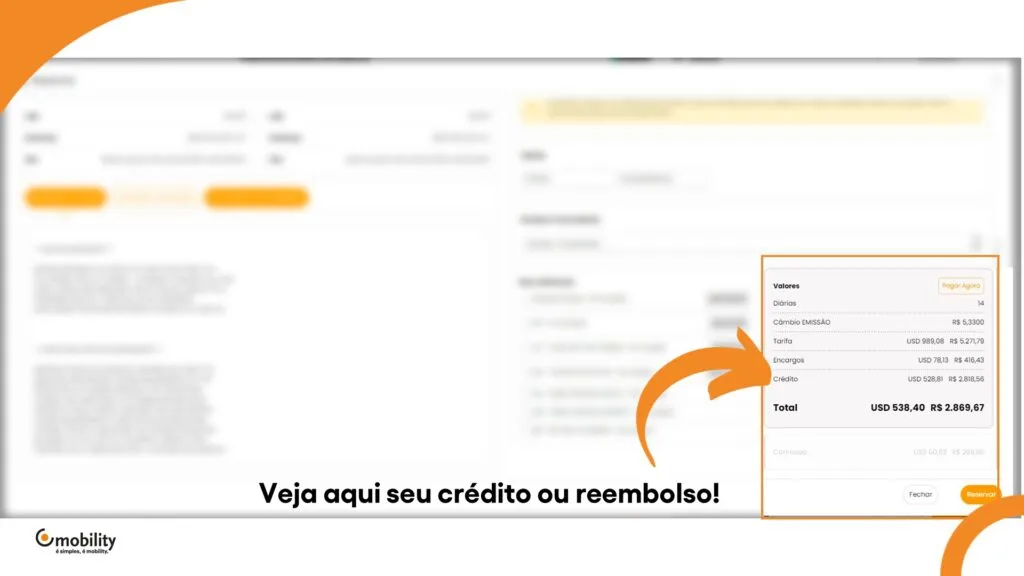
7. Visualize crédito ou reembolso
O sistema mostrará automaticamente se haverá valores adicionais, crédito ou reembolso, calculados com base na nova reserva e nas condições anteriores.
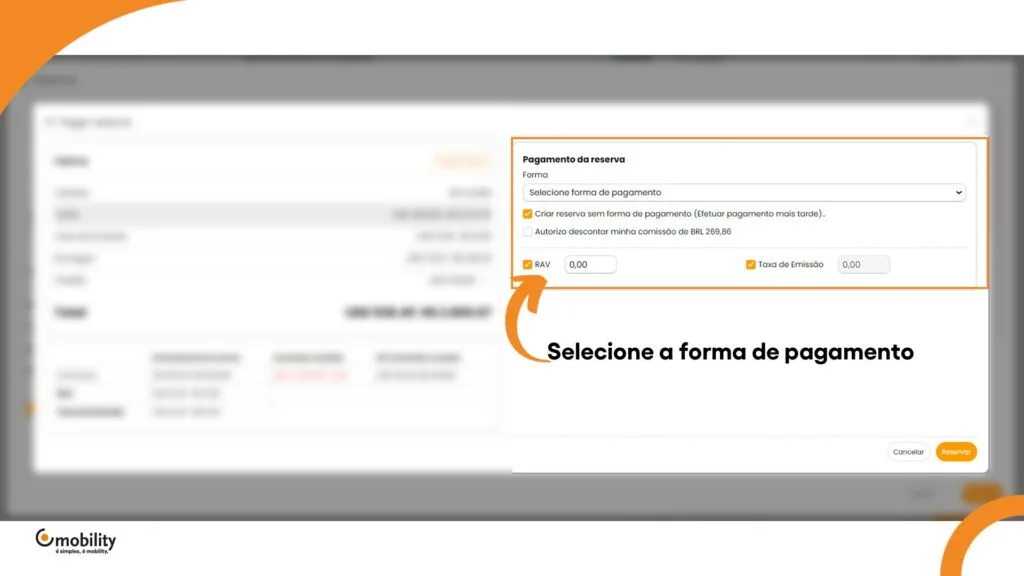
8. Escolha a forma de pagamento
Finalize escolhendo a forma de pagamento. É possível pagar no ato ou deixar o pagamento para mais tarde, conforme sua preferência.
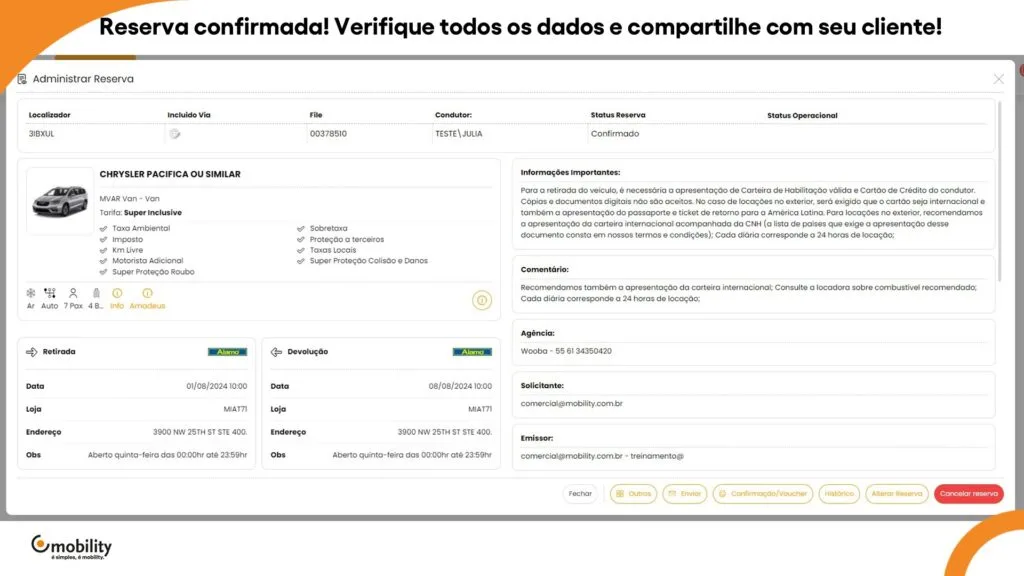
9. Confirme e compartilhe com o cliente
Com tudo revisado, finalize a alteração. A nova reserva estará confirmada e pronta para ser compartilhada com o passageiro.
10. Continue acompanhando a Mobility
Tutoriais relacionados que vão te ajudar:
- 👉 Como reservar um carro no Portal Mobility
- 👉 Geolocalização: como encontrar a loja mais próxima
- 👉 Como gerar e usar o link de pagamento
- 👉 Como usar um cupom de desconto
Conte com a expertise da Mobility. Visite nosso portal para agentes em mobility.com.br ou fale com nossa equipe comercial: [email protected].
Quer aprofundar?
Sua agência ainda não distribui locação via Mobility?
Mais de 3.000 agências já vendem mobilidade sem mensalidade nem taxa de ativação.
Cadastrar minha agênciaPublicado por
Equipe Mobility